

- Обзор рынка и Навигатор для выбора инструментов.
- График для анализа.
- Тестер и Инструменты для проверки и торговли.
MetaTrader 5 при первом запуске выглядит как кабина самолёта: панели, кнопки, цифры. На деле в нём пять зон, и каждая отвечает за одно действие. Ниже - разбор окна на реальном терминале: что нажимать, где смотреть и какие клавиши заменяют мышь. Все скриншоты сняты в одном окне брокера RoboForex, счёт демонстрационный. Это важно: интерфейс одинаковый у всех, отличаются только названия инструментов.
Пять зон одного окна
Слева сверху - «Обзор рынка» со списком символов и ценами. Под ним - «Навигатор» с счетами, индикаторами и советниками. В центре - график с таймфреймами. Внизу - «Инструменты» с торговлей, историей и журналом. Сверху - меню и панель кнопок. Справа на графике видна панель советника: состояние, баланс, плавающая прибыль, просадка. Это не часть платформы, а окно конкретного эксперта, но встречается оно часто, поэтому разберём и его.
Верхняя панель: шесть кнопок, которые нужны каждый день
| Зона | Где | Зачем |
|---|---|---|
| 📋 Обзор рынка | Слева | Символы и цены |
| 🧭 Навигатор | Слева | Счета и советники |
| 📈 График | Центр | Цена и уровни |
| 🧪 Тестер | Нижняя вкладка | Проверка стратегии |
На панели больше двадцати элементов, но 90% времени уходит на шесть. Пронумеровал их на кадре:
- 1. Новый график - открывает окно выбора символа. То же самое делает перетаскивание пары из «Обзора рынка» на свободное место.
- 2. MetaEditor - среда для кода. Нужна, если пишете советники или правите индикаторы.
- 3. Алгоритминг - меню с тестером стратегий, магазином и сигналами. Сюда заходят, чтобы проверить идею до реальных денег.
- 4. Новый ордер - окно сделки. Дублируется клавишей F9 и работает быстрее, чем поиск пункта в меню.
- 5. Таймфреймы - M1, M5, M15, M30, H1, H4, D1, W1, MN. Переключение меняет масштаб времени на графике, а не инструмент.
- 6. Поиск - находит символ по первым буквам. Быстрее, чем листать список из сотни пар.
Обзор рынка и Навигатор
В «Обзоре рынка» четыре колонки: символ, Bid (цена продажи), Ask (цена покупки) и изменение за день. Спред - разница между Bid и Ask, и именно её вы платите на входе. В кадре видно, что у AUDUSD спред 0.00010, а у AUDJPY 0.006 - это нормально, у йеновых пар цена считается иначе. Вкладки под таблицей переключаются пробелом: «Символы», «Детали», «Торговля», «Тики». В «Деталях» видно спецификацию контракта, в «Торговле» - текущую позицию по символу. «Навигатор» - это файловая система терминала. Внутри: «Счета» для входа, «Индикаторы», «Советники» и «Скрипты». Советник ставится на график перетаскиванием или двойным щелчком. Enter на выбранном элементе открывает его в MetaEditor, Insert создаёт новый счёт.
График: таймфрейм, масштаб, перекрестие
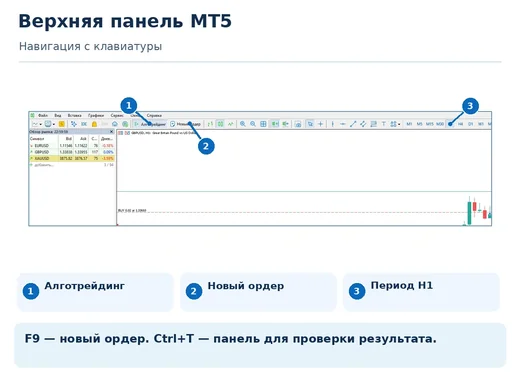
График - главное окно. Сверху кнопки из пункта 5, снизу ось времени, справа шкала цены. Часть инструментов включается только с клавиатуры, и это быстрее мыши.
- плюс и минус - масштаб по горизонтали;
- Home и End - в начало и в конец истории;
- Ctrl+F - перекрестие, привязка к цене и времени;
- Alt+1, Alt+2, Alt+3 - бары, свечи, линия;
- Ctrl+G - сетка, Ctrl+L - объёмы, Ctrl+H - строка OHLC;
- F8 - свойства графика, F7 - параметры прикреплённого советника.
Перекрестие экономит время при разборе: наводите на свечу и видите точные цены открытия, закрытия, максимум и минимум в окне данных. Ctrl+D открывает это окно, если оно закрыто.
Тестер стратегий
Тестер открывается по Ctrl+R или из кнопки «Алгоритминг». Внутри десять режимов, и путаница начинается именно здесь:
- Одиночный - один прогон с текущими настройками. С него начинают;
- Индикатор - проверка индикатора, а не советника;
- Визуализация - прогон с показом графика и сделок в реальном времени;
- Стресс-тест с задержками - имитация плохого исполнения;
- Полная и генетическая оптимизация - перебор параметров, вторая быстрее;
- Форвард - проверка найденных параметров на незнакомом участке;
- Сканнер рынка и расчёт математики - вспомогательные режимы;
- Предыдущие результаты - история прогонов, откуда берут отчёты для разбора.
Практический порядок такой: одиночный прогон, затем визуализация, затем оптимизация, затем форвард. Если пропустить первый шаг, легко оптимизировать то, что вообще не работает.
Инструменты и торговля
Нижняя панель - «Инструменты», открывается по Ctrl+T. Вкладок двенадцать: «Торговля», «Активы», «История», «Новости», «Почта», «Календарь», «Компания», «Алерты», «Статьи», «Библиотека», «Эксперты», «Журнал». На практике нужны три. В строке над таблицей три цифры: баланс, средства и свободная маржа. Баланс - закрытые сделки, средства - баланс с плавающим результатом, свободная маржа - то, чем можно рисковать дальше. Если свободная маржа падает к нулю, терминал начинает закрывать позиции сам. Колонки таблицы читаются слева направо: символ, тикет, время, тип, объём, цена открытия, S/L, T/P, текущая цена, прибыль. По S/L и T/P видно, выставлены ли защитные уровни: прочерк означает, что стоп не стоит. Вкладка «Эксперты» - второй по важности экран. Там журнал советников: когда запустился, что печатает, какие ошибки вернул брокер. Если советник «молчит», начинают именно с неё. Справа на графике - окно эксперта. У разных программ оно своё, но логика общая: состояние, баланс, средства, плавающий результат, просадка, число позиций и отложенных ордеров. В кадре видно «Состояние: ГОТОВ», «Баланс 10132.36», «Позиций: 0», «Отложено: 1». Читается за две секунды. Если состояние «ОШИБКА» или «ЛИЦЕНЗИЯ НЕ АКТИВНА», дальше смотреть нечего: сначала разбираются с этим.
Окно ордера
F9 открывает окно сделки. Слева четыре типа: «Исполнение по рынку», Order Limit, Order Stop, Order Stop Limit. Дальше объём, стоп-лосс, тейк-профит, политика исполнения и комментарий. Снизу - две большие кнопки «Sell по рынку» и «Buy по рынку». Слева включаются «Торговля в один клик», «Тиковый график» и «Стакан цен». Один клик требует внимания: он не спрашивает подтверждения, и промах мышью становится сделкой. Правая часть окна - мини-график с текущей ценой и шкалой. Он помогает не гадать, где цена, пока вы вводите объём.
Горячие клавиши, которые заменяют мышь
Список официальный, из справки MetaTrader 5. Проверять его стоит один раз, а пользуетесь вы им каждый день.
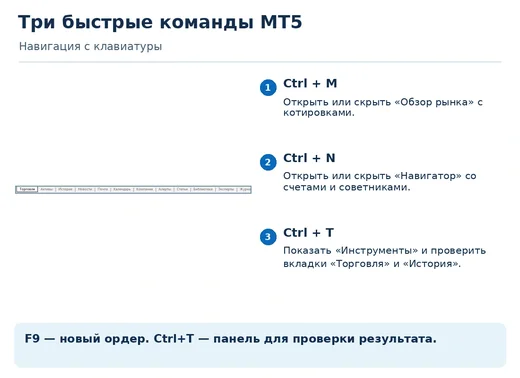
- Навигатор - Ctrl+N, Обзор рынка - Ctrl+M, Инструменты - Ctrl+T;
- тестер - Ctrl+R, настройки терминала - Ctrl+O;
- разрешить или запретить советников - Ctrl+E;
- вкладка «Торговля» с фокусом на клавиатуре - Ctrl+F9;
- F2 - диспетчер задач, F3 - глобальные переменные, F4 - MetaEditor;
- F6 - тестер, F7 - параметры советника, F8 - свойства графика, F9 - новый ордер;
- F11 - полноэкранный режим, F12 - сдвиг графика на один бар;
- профили: Ctrl+F5 - следующий, Shift+F5 - предыдущий.
Ctrl+E стоит запомнить отдельно: именно эта комбинация включает и выключает советников на всех графиках. Половина вопросов «почему робот не торгует» закрывается одним нажатием. Ещё одна возможность, о которой знают не все: любому элементу «Навигатора» можно назначить свою комбинацию через контекстное меню «Назначить горячую клавишу». Назначенные клавиши имеют приоритет над стандартными, так что Ctrl+O можно отдать индикатору, но тогда настройки терминала придётся открывать мышью.
Границы этой инструкции
Терминал у всех один, но оболочка зависит от брокера и сборки. В RoboForex подписи русские, у других брокеров встречается английский интерфейс, а часть элементов может быть скрыта администратором сервера. В веб-версии MetaTrader 5 нет MetaEditor и тестера в привычном виде, а мобильное приложение показывает только графики, торговлю и историю. Поэтому скриншоты здесь стоит воспринимать как десктопную версию, а не как универсальную инструкцию. Названия кнопок тоже плавают между сборками: в одних версиях пункт называется «Алгоритминг», в других - «Советники» или «Инструменты». Ищут по смыслу и по горячей клавише, она совпадает везде.
Первый вечер: что настроить
- включите «Обзор рынка», «Навигатор» и «Инструменты», если они закрыты: Ctrl+M, Ctrl+N, Ctrl+T;
- добавьте в обзор рабочие пары и уберите остальные;
- проверьте, что в строке состояния зелёный индикатор соединения и есть свободная маржа;
- прикрепите советник и посмотрите вкладку «Эксперты»: там должна быть строка инициализации;
- выключите «Торговлю в один клик», пока не привыкнете к расположению кнопок.
Интерфейс терминала не нужно учить целиком. Достаточно шести кнопок на панели, трёх панелей и десятка клавиш, чтобы перестать искать нужное в меню.
