

- Создайте аккаунт и получите ключ.
- Разрешите WebRequest для адреса API.
- Проверьте статус в приложении.
Что понадобится
- компьютер с Windows или Windows VPS, который работает постоянно;
- установленный MetaTrader 5 или MetaTrader 4;
- торговый счёт у брокера;
- аккаунт EABOT в PWA.
Пароль от брокерского счёта вводится только в MetaTrader. EABOT его не запрашивает и не хранит.
Шаг 1. Создайте аккаунт EABOT
Зарегистрируйтесь в приложении и дождитесь активации. После этого в разделе «Ещё → Советник MT5» появится ключ активации. Он привязан к вашему счёту, поэтому не публикуйте его и не передавайте другим людям.
Шаг 2. Войдите в MetaTrader
Откройте терминал и подключитесь к торговому счёту. Убедитесь, что в нижней панели есть соединение с сервером брокера. Без этого советник не сможет получать данные.
Включите алгоритмическую торговлю: кнопка «Алготрейдинг» на панели инструментов. В некоторых сборках она называется «Автоторговля» или «Советники».
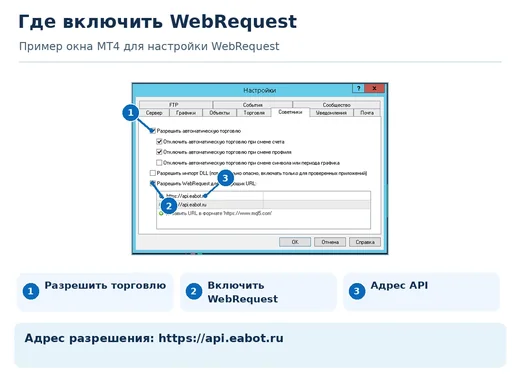
Шаг 3. Разрешите WebRequest
| Шаг | Действие | Проверка |
|---|---|---|
| 1 | Добавить адрес API | Адрес сохранён |
| 2 | Включить WebRequest | Галочка стоит |
| 3 | Проверить статус | В приложении «Онлайн» |
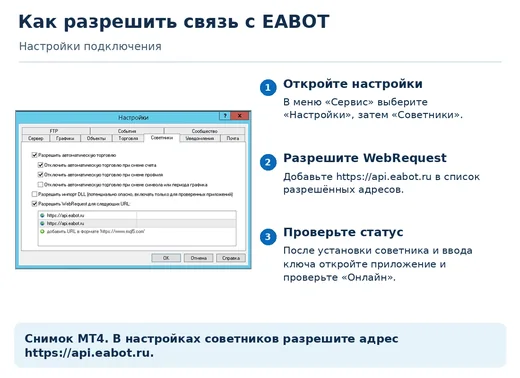
Откройте:
Сервис → Настройки → Советники
Включите WebRequest для перечисленных URL и добавьте адрес:
https://api.eabot.ru
Без этого советник не сможет передавать данные счёта и получать команды. Если адрес не добавить, в журнале появится ошибка WebRequest.
Шаг 4. Установите советник
Скачайте файл EABOT.ex5 для MetaTrader 5 или EABOT.ex4 для MetaTrader 4. Скопируйте его в папку экспертов:
MQL5/Expertsдля MT5;MQL4/Expertsдля MT4.
Затем обновите список советников в терминале и прикрепите EABOT на график нужной пары. В настройках укажите ключ активации, если он не подставился автоматически.
На один график ставится один советник. Не запускайте несколько копий на одной паре: они будут мешать друг другу.
Шаг 5. Проверьте статус
Вернитесь в приложение. Статус должен смениться на «Онлайн». Если этого не произошло, проверьте по порядку:
- запущен ли MetaTrader;
- прикреплён ли EABOT к графику;
- включена ли алгоритмическая торговля;
- разрешён ли WebRequest;
- совпадает ли ключ активации;
- тот ли брокерский счёт открыт в терминале.
Если статус «Офлайн»
Откройте в MetaTrader вкладки «Эксперты» и «Журнал». Там будет причина: неверный адрес, ошибка WebRequest, неподходящий ключ, запрет торговли или отключённый советник.
Если в журнале есть ошибка orderSend error 133, это обычно значит, что торговля запрещена. Проверьте автоторговлю, разрешение для советника и торговую сессию по инструменту. В приложении EABOT к таким ошибкам добавляется короткое пояснение.
Не выключайте терминал на ночь, если хотите, чтобы EABOT оставался на связи. Без запущенного MetaTrader приложение не получает свежие данные счёта.
Что будет после первого ордера
После подтверждения сделки EABOT отправит команду в терминал. В приложении появится статус ожидания, а затем результат. Если ордер открылся, вы увидите подтверждение и скриншот исполнения. Его можно открыть крупнее и проверить вход, стоп и тейк-профит.
Итог
Подключение занимает несколько минут. Главное - не пропустить WebRequest, алгоритмическую торговлю и ключ активации. Если что-то не получается, начните с журнала терминала: он почти всегда подсказывает причину.
